menginstal komputer

Mensetup bios
     
Nyalakan PC dan dengan beberapa langkah lagi PC pun siap Anda nikmati.

Sabar. PC memang telah selesai Anda rakit, tapi perlu beberapa pengesetan lagi sebelum bisa Anda pakai. Dan kali ini singkirkan deh obeng dan peralatan lainnya.

Yang Anda perlukan cuma tak-tik pada kibor atau klak-klik dengan mouse saja, karena Anda tinggal mengeset BIOS dan menginstal sistem operasi saja. Pada praktik ini kami menggunakan sistem operasi Windows XP Profesional (Original).

O ya, jika Anda menemukan masalah, jangan buru-buru panik. Anda bisa melihat berbagai kemungkinan penyebab dan solusinya pada bagian troubleshooting di akhir laporan ini. DANDY DERRY | @DIT


MENGATUR BIOS
LANGKAH 1

Hubungkan monitor, kibor, mouse dan peranti lainnya pada PC. Jangan lupa tancapkan kabel power ke port power di belakang PC. Sesudah itu, tekan tombol power pada PC dan monitor untuk menghidupkan komputer rakitan Anda. PC segera melakukan proses booting.


LANGKAH 2

Segeralah menekan tombol [Delete] pada kibor untuk masuk ke menu BIOS/CMOS Setup.


LANGKAH 3

Anda akan masuk BIOS. Pada workshop ini, motherboard yang kami gunakan menggunakan AwardBIOS. Jadi langkah-langkah berikut ini disusun berdasarkan AwardBIOS. Pengaturan untuk jenis BIOS lainnya kurang lebih sama saja kok. Nah, hal pertama yang harus Anda lakukan adalah mengeset waktu yang akan digunakan oleh sistem komputer. Aturlah melalui menu [Main] [System Time]. Untuk mengubahnya, gunakan tombol [+], [-] dan tombol [Tab] pada kibor Anda


LANGKAH 4

Selanjutnya, dengan cara yang sama, ubahlah tanggal pada sistem komputer Anda melalui menu [System Date].


LANGKAH 5

Setelah mengeset waktu dan tanggal dari sistem, jika mau, Anda juga dapat memasang password BIOS agar orang lain tidak dapat mengubah setelan BIOS yang Anda buat. Caranya, pilih menu [Supervisor Password], lalu tekan tombol [+] pada kibor. Selanjutnya, masukkan password Anda pada boks Enter Password, lalu klik [Enter]. Masukkan kembali password Anda pada boks Confirm Password, kemudian kembali klik [Enter]. Nah, sekarang status opsi Supervisor Password pasti menjadi Enabled.


LANGKAH 6

Bila PC Anda akan dipakai beramai-ramai, Anda juga bisa mengeset user password untuk masing-masing pengguna. Manfaatkan saja menu [User Password]. Cara mengesetnya sama saja kok dengan pengaturan pada supervisor password.


LANGKAH 7

Sekarang bukalah menu [Advanced] dengan menekan tombol [‡] (arah panah ke kanan) pada kibor Anda, lalu pilih [I/O Device Configuration] kemudian [Enter].


LANGKAH 8

Di sini Anda dapat mengatur penggunaan fitur onboard pada motherboard Anda. Misalnya, bila Anda menggunakan kartu suara dan modem yang bukan on-board, ubahlah opsi [Onboard AC97 Audio Controller] dan [Onboard AC97 Modem Controller] menjadi [Disabled] dengan menekan tombol [+] pada kibor Anda. Selanjutnya klik [Esc] untuk kembali ke menu [Advanced].


LANGKAH 9

Sekarang pilih opsi [PCI Configuration] lalu tekan [Enter]. Kemudian agar slot USB Anda berfungsi set opsi [USB Function] menjadi [Enabled]. Jika belum, Anda bisa mengubahnya dengan menekan tombol [+]. Jika sudah, kembali ke menu [Advanced] dengan menekan tombol [Esc].


LANGKAH 10

Selanjutnya Anda dapat mengubah manajemen penggunaan listrik dari komputer melalui menu [Power] dengan menekan tombol [‡]. Namun untuk mudahnya, tak usah mengubah hal apa pun dalam pengaturan ini.


LANGKAH 11

Selanjutnya buka menu [Boot]. Nah, untuk memudahkan penginstalan sistem operasi yang akan dilakukan setelah ini, ubahlah pola boot dari PC. Set CD ROM sebagai boot device pertama, kemudian hard disk sebagai boot device ke dua dan floopy boot device ke tiga, dengan menggunakan tombol [+] atau [-]. Gunanya, agar tiap kali booting, komputer mencari adanya sistem operasi di CD-ROM dulu, baru kemudian hard disk, dan floopy.


LANGKAH 12

Masukkan CD instalasi Windows XP ke CD-ROM drive. Setelah itu, pilih menu [Exit] [Exit Saving Changes] untuk keluar dari BIOS dan menyimpan pengaturan yang Anda buat barusan. Selanjutnya komputer akan restart. Dan jika Anda tadi mengaktifkan user password, maka akan muncul bok password. Isi password tersebut agar komputer dapat melanjutkan proses booting.


Sumber : komputeraktif.com

visual basic

       Microsoft Visual Basic .NET adalah sebuah alat untuk mengembangkan dan membangun aplikasi yang bergerak di atas sistem .NET Framework, dengan menggunakan bahasa BASIC. Dengan menggunakan alat ini, para programmer dapat membangun aplikasi Windows Forms, Aplikasi web berbasis ASP.NET, dan juga aplikasi command-line. Alat ini dapat diperoleh secara terpisah dari beberapa produk lainnya (seperti Microsoft Visual C++, Visual C#, atau Visual J#), atau juga dapat diperoleh secara terpadu dalam Microsoft Visual Studio .NET. Bahasa Visual Basic .NET sendiri menganut paradigma bahasa pemrograman berorientasi objek yang dapat dilihat sebagai evolusi dari Microsoft Visual Basic versi sebelumnya yang diimplementasikan di atas .NET Framework. Peluncurannya mengundang kontroversi, mengingat banyak sekali perubahan yang dilakukan oleh Microsoft, dan versi baru ini tidak kompatibel dengan versi terdahulu.

Daftar is


 Visual Basic .NET 2002 (VB 7.0)

Versi pertama dari Visual Basic .NET adalah Visual Basic .NET 2002 yang dirilis pertama kali pada bulan Februari 2002. Visual Basic .NET 2002 merupakan sebuah bahasa pemrograman visual yang berbasis bahasa BASIC (sama seperti halnya Visual Basic 6.0, tetapi lebih disempurnakan dan lebih berorientasi objek), dan didesain untuk berjalan di atas Microsoft .NET Framework versi 1.0.
Versi 7.0 ini dirilis bersamaan dengan Visual C# dan ASP.NET. Bahasa C#, yang dianggap sebagai jawaban terhadap Java, mendapatkan perhatian yang lebih banyak dibandingkan dengan VB.NET yang kurang begitu banyak diulas. Hasilnya, sedikit orang di luar komunitas Visual Basic yang memperhatikan VB.NET. Versi pertama ini kurang mendapat sambutan yang bagus dari para programmer, dan pada saat itu, program berbasis Visual Basic 6.0 sedang marak-maraknya dibuat. Para programmer yang mencoba Visual Basic .NET untuk pertama kali akan merasakan bahwa Visual Basic .NET sangatlah berbeda dibandingkan dengan Visual Basic sebelumnya. Contoh yang paling mudah adalah runtime engine yang lebih besar 10 kali lipat dibandingkan Visual Basic 6.0, dan juga meningkatkan beban di memori.

Visual Basic .NET 2003 (VB 7.1)

Selanjutnya, pada bulan Maret 2003, Microsoft pun merilis lagi versi yang lebih baru dari Visual Basic .NET, Visual Basic .NET 2003. Versi ini berisi beberapa perbaikan dibandingkan dengan versi sebelumnya, dan aplikasi yang dibuatnya dapat berjalan di atas .NET Framework versi 1.1. Fitur yang ditambahkan adalah dukungan terhadap .NET Compact Framework dan mesin wizard upgrade VB6 ke VB.NET yang telah ditingkatkan. Peningkatan yang lainnya adalah peningkatan pada performa dan keandalan dari Integrated Development Environment (IDE) Visual Basic itu sendiri, dan juga runtime engine.
Visual Basic .NET 2003 tersedia dalam beberapa jenis cita rasa: Professional, Enterprise Architect dan Academic Edition. Khusus untuk Visual Basic .NET 2003 Academic Edition, versi tersebut didistribusikan secara gratis untuk beberapa sekolah di dalam setiap negara; versi Professional dan Enterprise Architect merupakan produk komersial.

Visual Basic 2005 (VB 8.0)

Setelah itu, Microsoft pun berkonsentrasi dalam mengembangkan Microsoft .NET Framework 2.0, dan tentunya alat bantu untuk membangun program di atasnya. Hingga pada tahun 2005, mereka pun merilis versi terbaru dari Visual Basic .NET, yang kali ini disebut dengan Visual Basic 2005 (dengan membuang kata ".NET"), bersama-sama dengan beberapa aplikasi pengembangan lainnya.
Untuk rilis 2005 ini, Microsoft menambahkan beberapa fitur baru, di antaranya adalah:
  • Edit and Continue
    Fitur ini sebelumnya terdapat di dalam Visual Basic, akan tetapi dihapus di dalam Visual Basic .NET. Dengan keberadaan fitur ini, para programmer dapat memodifikasi kode pada saat program dieksekusi dan melanjutkan proses eksekusi dengan kode yang telah dimodifikasi tersebut.
  • Evaluasi ekspresi pada saat waktu desain
  • Munculnya Pseudo-Namespace "My", yang menyediakan:

    • Akses yang mudah terhadap beberapa area tertentu dari dalam .NET Framework yang tanpanya membutuhkan kode yang sangat signifikan.
    • Kelas-kelas yang dibuat secara dinamis (khususnya My.Forms).


  • Peningkatan yang dilakukan terhadap konverter kode sumber dari Visual Basic ke Visual Basic .NET.
  • Penggunaan kata kunci (keyword) Using, yang menyederhanakan penggunaan objek-objek yang membutuhkan pola Dispose untuk membebaskan sumber daya yang sudah tidak terpakai.
  • Just My Code, yang menyembunyikan kode reusable yang ditulis oleh alat bantu Integrated Development Environment (IDE) Visual Studio .NET.
  • Pengikatan sumber data (Data Source binding), yang mampu mempermudah pengembangan aplikasi basis data berbasis klien/server.
Fungsi-fungsi yang tersebut di atas (khususnya My) ditujukan untuk memfokuskan Visual Basic .NET sebagai sebuah platform pengembangan aplikasi secara cepat dan "menjauhkannya" dari bahasa C#.
Bahasa Visual Basic 2005 memperkenalkan fitur-fitur baru, yakni:
  • Bawaan .NET Framework 2.0:

    • Generics
    • Partial class, sebuah metode yang dapat digunakan untuk mendefinisikan beberapa bagian dari sebuah kelas di dalam sebuah berkas, lalu menambahkan definisinya di lain waktu; sangat berguna khususnya ketika mengintegrasikan kode pengguna dengan kode yang dibuat secara otomatis.
    • Nullable Type


  • Komentar XML yang dapat diproses dengan menggunakan beberapa alat bantu seperti NDoc untuk membuat dokumentasi secara otomatis.
  • Operator overloading
  • Dukungan terhadap tipe data bilangan bulat tak bertanda (unsigned integer) yang umumnya digunakan di dalam bahasa lainnya.

 Visual Basic 9.0 (Visual Basic 2008)

Versi ini merupakan versi terbaru yang dirilis oleh Microsoft pada tanggal 19 November 2007, bersamaan dengan dirilisnya Microsoft Visual C# 2008, Microsoft Visual C++ 2008, dan Microsoft .NET Framework 3.5.
Dalam versi ini, Microsoft menambahkan banyak fitur baru, termasuk di antaranya adalah:
Apakah Visual Basic .NET dianggap sebagai sebuah versi Visual Basic atau benar-benar bahasa yang berbeda merupakan sebuah topik perdebatan yang hangat. Hal ini dikarenakan sintaksis bahasa Visual Basic .NET tidak mengalami perubahan yang sangat drastis, dan hanya menambahkan beberapa dukungan fitur baru seperti penanganan eksepsi secara terstruktur dan ekspresi yang bisa di-short-circuit-kan. Dua perubahan tipe data pun terjadi saat berpindah ke Visual Basic .NET. Dibandingkan dengan Visual Basic 6.0, tipe data Integer yang dimiliki oleh Visual Basic .NET memiliki panjang dua kali lebih panjang, dari 16 bit menjadi 32 bit. Selain itu, tipe data Long juga sama-sama berubah menjadi dua kali lipat lebih panjang, dari 32 bit menjadi 64 bit. Bilangan bulat 16-bit dalam Visual Basic .NET dinamakan dengan Short. Lagi pula, desainer GUI Windows Forms yang terdapat di dalam Visual Studio .NET atau Visual Basic .NET memiliki gaya yang sangat mirip dengan editor form Visual Basic klasik.
Jika sintaksis tidak banyak yang berubah, lain halnya dengan semantik, yang berubah secara signifikan. Visual Basic .NET merupakan sebuah bahasa pemrograman yang mendukung fitur "Bahasa Pemrograman Berorientasi Objek" secara penuh, karena memang didukung oleh arsitektur Microsoft .NET Framework, yang mengandung kombinasi dari Common Language Runtime dan Base Class Library. Visual Basic klasik, hanya merupakan sebuah bahasa pemrogaman berbasis objek, yang berjalan di atas arsitektur Component Object Model (COM).
Perubahan ini telah mengubah banyak asumsi tentang hal yang benar yang harus dilakukan dengan mempertimbangkan performa dan kemudahan untuk dipelihara. Beberapa fungsi dan pustaka perangkat lunak, yang ada di dalam Visual Basic klasik, kini tidak terdapat di dalam Visual Basic .NET; mungkin masih banyak yang masih terdapat di dalam Visual Basic .NET, tapi tidak seefisien apa yang ditawarkan oleh .NET Framework. Bahkan jika program Visual Basic klasik bisa dikompilasi dengan benar, sebagian besar program Visual Basic klasik harus melalui beberapa proses refactoring untuk mengadopsi fitur bahasa baru secara keseluruhan. Dokumentasi untuk ini pun tersedia di situs Microsoft[1].

Contoh Pemrograman

Contoh program sederhana dalam bahasa Visual Basic .NET yang dipakai untuk menghitung jumlah pembayaran dari m_item buah barang dengan harga m_price per item ditambah 5% pajak penjualan: [2].
Dim m_item, m_price, tax, total As double
  m_item = double.Parse(textBox1.Text)
  m_price = double.Parse(textBox2.Text)
  tax = 0.05
  total = m_item * m_price * (1 + tax)
  label5.Text = total.ToString()
  MessageBox.Show("Well Done.")
Berikut ini adalah contoh lain dari program Visual Basic yang menggunakan objek CheckBox dan ComboBox untuk menghitung jumlah kredit mata kuliah yang diambil oleh seorang mahasiswa (masing-masing mata kuliah = 3 kredit):
Dim total As Integer
total = 0 ' awal dari jumlah kredit total
If (CheckBox1.Checked = True) Then 'boleh memilih semua checkbox
            total += 3
        End If
        If (CheckBox2.Checked = True) Then
            total = total + 3
        End If
        If (CheckBox3.Checked = True) Then
            total = total + 3
        End If
If (ComboBox1.SelectedIndex = 0) Then 'hanya bisa memilih satu
            total = total + 3
        ElseIf (ComboBox1.SelectedIndex = 1) Then
            total = total + 3
        ElseIf (ComboBox1.SelectedIndex = 2) Then
            total = total + 3 
        End If
Label3.Text = CStr(total) ' hasil kredit total yang diambil

MENGINSTAL WINDOWS XP

  1. windows xpCara

  2. collection installatioinstalln

  3. intallation type :upgrade (recommended)

  4. lalu next

  5. accept this agreement

  6. lalu next


  7. tulis kode :

7QVT6-T27738-WRKJB-YKRFQ-XVK98

  1. pilih next

  2. pilih :show me hadware issues and a limited set of software issues (recomended)

  3. lalu next

  4. pilih no,skip exiting install windows (recomended)

  5. Next

  6. lalu tunngu (loading)

  7. ok

  8. ok

  9. helpprotect my PC by turing on outomotic

  10. ketik your name

  11. next

  12. finish

Langkah-langkah menginstall Photoshop

  1. pada adobe photoshop, klik setup beberapa kali

  2. klik next

  3. next, lalu pulih bahasa

  4. pilih Accepy

  5. masukan no s/n : 1131-1118-1023-7953-8858-7003

tulis judul pada tittle

isi nama depan pada first name

isi nama belakang pada last name

tulis perkumpulan/ tempat kerja pada company

  1. klik next

  2. pilih yes untuk registrasi

  3. klik next

  4. next

  5. next

  6. next, tunggu proses penginstallan

  7. kalau sudah, klik exit

  8. klik next

  9. pilih remind me, pilih on next launch, lalu klik next

  10. next

  11. finish

  12. exit

  13. OK

Langkah-langkah instalsi windws 98:

  1. nyalakan komputer

  2. klik del

  3. pilih ‘Advanced Bios Features’

  4. pilih “first bot device CD room”

  5. klik Esc

  6. masukan CD software windows 98

  7. tekan Esc, lalu Quit, kemudian klik yes (y)

  8. boot from CD room

  9. pilih pilihan yang bertujuan untuk mempartisi yaitu n 2 lalu start komputer with CD room support, tunggu saat loading..

  10. pada prgam DS ketik: Fdisk fdisk>

  11. tekan yes (y)

  12. lihat artisi yang telah anda buat da menu n 4

  13. enter choice : [E] untuk mendelete Extended dan primary

  14. enter ch

Menginstal Linux SUSE

  1. Masukkan CD linux SUSE ke CD Room

  2. Masukkan ke bios

  3. Boot from sequence ,ganti cd room c.a

  4. lalu keluar & save

  5. Tekan F1

  6. Masuk SUSE

  7. Pilih Instalation

  8. klik next

  9. Klik accept

  10. klik yes install

  11. tunggu proses penginstalan

  12. Isi data –data yang ada :


CARA MEMBUAT WORD PADA BACKGROUND

    1. Buka icon galleri

    2. Pilih background yang diinginkan

    3. Double klik

    4. Klik kanan pada mouse

    5. Klik insert

    6. Klik background

    7. Pilih page untuk menampilkan pada suatu halaman ,sedangkan jika kita pilih parangraf untuk menampilkan pada parangraf .

      Menginstal Linux SUSE

    8. Masukkan CD linux SUSE ke CD Room

    9. Masukkan ke bios

    10. Boot from sequence ,ganti cd room c.a

    11. lalu keluar & save

    12. Tekan F1

    13. Masuk SUSE

    14. Pilih Instalation

    15. klik next

    16. Klik accept

    17. klik yes install

    18. tunggu proses penginstalan

    19. Isi data –data yang ada :

CARA INSTALASI OFFICE 2000


  1. masukan CD ke Cdroom

  2. buka my computer

  3. klik removed E

  4. klik setup

  5. tunggu proses penglnstalan

  6. dan next

  7. I accept the themss in the ircence agrement

  8. klik OK

  9. please enter your coustumer information

    • user name

    • intials

    • organization

    • cd key

GC6J3-GTQ62-FP876-94FBR-D3DX8

  1. klik next

  2. pilih I Accept the terms in the licence agreement

  3. lalu klik next

  4. klik install now

  5. tunggu proses install office 2000


JARINGAN KOMPUTER

Pada umumnya, komputer yang kita gunakan atau yang sering kita lihat
di rumah-rumah adalah komputer yang berdiri sendiri, artinya tidak
berhubungan dengan komputer lainnya. Komputer yang berdiri sendiri
ini disebut komputer stand-alone.
Sebenarnya komputer-komputer bisa saling berhubungan antara satu
dengan yang lain. Komputer-komputer yang saling berhubungan di-
sebut jaringan komputer (network). Jaringan ini bisa meliputi area yang
kecil, misalnya untuk satu kantor saja, yang disebut local area network
(LAN). Ada juga jaringan komputer yang luas, misalnya meliputi satu
kampus atau satu daerah, yang disebut wide area network (WAN).
Kegunaan jaringan komputer antara lain:
Bisa saling bertukar data atau informasi secara langsung,
Bisa memanfaatkan peralatan yang dipasang pada komputer lain,
Bisa mengerjakan suatu pekerjaan secara bersama-sama.
Jaringan komputer yang meliputi seluruh dunia yang sangat terkenal
adalah internet. Melalui internet orang di seluruh dunia bisa saling
berhubungan, saling bertukar data/informasi, bermain bersama dan se-
bagainya.

Jika komputer kita ingin dihubungkan dengan komputer yang lain, kita
harus memasang perangkat jaringan, misalnya memasang LAN Card
dan menghubungkan komputer tersebut dengan kabel jaringan. Jika
komputer kita ingin dihubungkan dengan internet, kita bisa memasang
modem dan berlangganan koneksi internet pada perusahaan penyedia
jasa internet (Internet Service Provider/ISP).

Jaringan komputer untuk perusahaan anda

Mengapa menggunakan teknologi jaringan pada bisnis:

  1. Dengan menggunakan jaringan komputer, maka perusahaan dapat berbagi peralatan seperti printer, dan modem, sehingga dapat menghemat biaya yang perlu dikeluarkan untuk membeli piranti keras.
  2. Para karyawan yang berada di kantor pusat dan cabang yang berbeda dapat saling bertukar informasi seolah-olah dalam satu kantor, sehingga menghemat biaya dan waktu.

Melihat pentingnya jaringan komputer pada bisnis, maka kami menawarkan layanan-layanan sebagai berikut:

  1. Network Systems Design & Planning, desain peta jaringan baru, baik LAN maupun WAN.
  2. Implementation of Network Systems / implementasi desain yang sudah dibuat (contohnya, penarikan kabel, pasang & setting switch/router, etc)
  3. Maintenance Service Contract, yaitu mengelola peralatan jaringan komputer.
  4. Troubleshooting services, yaitu melakukan perbaikan terhadap jaringan komputer yang mengalami kerusakan.
  5. Bandwidth Management, yaitu mengelola jalur internet agar kecepatannya menjadi efisien dan efektif. Pada banyak perusahaan, masalah jaringan yang terjadi sebagian besar dikarenakan ada karyawannya yang gemar melakukan download secara besar-besaran, sehingga gateway/jalur ke internet dipenuhi oleh traffic/lalu lintas download tersebut. Dengan bandwidth management, kami dapat mengatur bandwidth perusahaan sesuai dengan kebutuhan, misalnya memprioritaskan untuk email, browsing atau aplikasi yang menggunakan jaringan komputer.
  6. Security Solutions, yaitu melindungi keamanan jaringan komputer, baik secara internal (jaringan antar divisi dengan setting VLAN atau dengan memasang pasang alat IPS Internal) maupun external (jaringan perusahaan dengan jaringan internet, dengan pasang alat firewall/IPS)

Jaringan komputer untuk perusahaan anda

Mengapa menggunakan teknologi jaringan pada bisnis:

  1. Dengan menggunakan jaringan komputer, maka perusahaan dapat berbagi peralatan seperti printer, dan modem, sehingga dapat menghemat biaya yang perlu dikeluarkan untuk membeli piranti keras.
  2. Para karyawan yang berada di kantor pusat dan cabang yang berbeda dapat saling bertukar informasi seolah-olah dalam satu kantor, sehingga menghemat biaya dan waktu.

Melihat pentingnya jaringan komputer pada bisnis, maka kami menawarkan layanan-layanan sebagai berikut:

  1. Network Systems Design & Planning, desain peta jaringan baru, baik LAN maupun WAN.
  2. Implementation of Network Systems / implementasi desain yang sudah dibuat (contohnya, penarikan kabel, pasang & setting switch/router, etc)
  3. Maintenance Service Contract, yaitu mengelola peralatan jaringan komputer.
  4. Troubleshooting services, yaitu melakukan perbaikan terhadap jaringan komputer yang mengalami kerusakan.
  5. Bandwidth Management, yaitu mengelola jalur internet agar kecepatannya menjadi efisien dan efektif. Pada banyak perusahaan, masalah jaringan yang terjadi sebagian besar dikarenakan ada karyawannya yang gemar melakukan download secara besar-besaran, sehingga gateway/jalur ke internet dipenuhi oleh traffic/lalu lintas download tersebut. Dengan bandwidth management, kami dapat mengatur bandwidth perusahaan sesuai dengan kebutuhan, misalnya memprioritaskan untuk email, browsing atau aplikasi yang menggunakan jaringan komputer.
  6. Security Solutions, yaitu melindungi keamanan jaringan komputer, baik secara internal (jaringan antar divisi dengan setting VLAN atau dengan memasang pasang alat IPS Internal) maupun external (jaringan perusahaan dengan jaringan internet, dengan pasang alat firewall/IPS)

CARA MERAKIT KOMPUTER LENGKAP

Berikut ini akan dibahas mengenai bagaimana cara merakit komputer, terutama bagi mereka yang baru belajar .. dari beberapa referensi yang saya pelajari .. maka berikut ini akan dijelaskan langkah demi langkah cara merakit komputer, mudah-mudahan bermanfaat .. Red. deden

Komponen perakit komputer tersedia di pasaran dengan beragam pilihan kualitas dan harga. Dengan merakit sendiri komputer, kita dapat menentukan jenis komponen, kemampuan serta fasilitas dari komputer sesuai kebutuhan.Tahapan dalam perakitan komputer terdiri dari:

A. Persiapan
B. Perakitan

C. Pengujian
D. Penanganan Masalah

rakit1.jpg

Persiapan

Persiapan yang baik akan memudahkan dalam perakitan komputer serta menghindari permasalahan yang mungkin timbul.Hal yang terkait dalam persiapan meliputi:

  1. Penentuan Konfigurasi Komputer
  2. Persiapan Kompunen dan perlengkapan
  3. Pengamanan

Penentuan Konfigurasi Komputer

Konfigurasi komputer berkait dengan penentuan jenis komponen dan fitur dari komputer serta bagaimana seluruh komponen dapat bekerja sebagai sebuah sistem komputer sesuai keinginan kita.Penentuan komponen dimulai dari jenis prosessor, motherboard, lalu komponen lainnya. Faktor kesesuaian atau kompatibilitas dari komponen terhadap motherboard harus diperhatikan, karena setiap jenis motherboard mendukung jenis prosessor, modul memori, port dan I/O bus yang berbeda-beda.

Persiapan Komponen dan Perlengkapan

Komponen komputer beserta perlengkapan untuk perakitan dipersiapkan untuk perakitan dipersiapkan lebih dulu untuk memudahkan perakitan. Perlengkapan yang disiapkan terdiri dari:

  • Komponen komputer
  • Kelengkapan komponen seperti kabel, sekerup, jumper, baut dan sebagainya
  • Buku manual dan referensi dari komponen
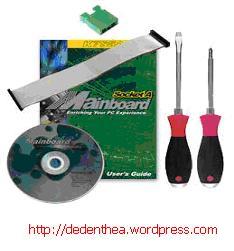
  • Alat bantu berupa obeng pipih dan philips

Software sistem operasi, device driver dan program aplikasi.

rakit2.jpg

Buku manual diperlukan sebagai rujukan untuk mengatahui diagram posisi dari elemen koneksi (konektor, port dan slot) dan elemen konfigurasi (jumper dan switch) beserta cara setting jumper dan switch yang sesuai untuk komputer yang dirakit.Diskette atau CD Software diperlukan untuk menginstall Sistem Operasi, device driver dari piranti, dan program aplikasi pada komputer yang selesai dirakit.

Pengamanan

Tindakan pengamanan diperlukan untuk menghindari masalah seperti kerusakan komponen oleh muatan listrik statis, jatuh, panas berlebihan atau tumpahan cairan.Pencegahan kerusakan karena listrik statis dengan cara:

  • Menggunakan gelang anti statis atau menyentuh permukaan logam pada casing sebelum memegang komponen untuk membuang muatan statis.
  • Tidak menyentuh langsung komponen elektronik, konektor atau jalur rangkaian tetapi memegang pada badan logam atau plastik yang terdapat pada komponen.

rakit3.jpg

Perakitan

Tahapan proses pada perakitan komputer terdiri dari:

  1. Penyiapan motherboard
  2. Memasang Prosessor
  3. Memasang heatsink
  4. Memasang Modul Memori
  5. memasang Motherboard pada Casing
  6. Memasang Power Supply
  7. Memasang Kabel Motherboard dan Casing
  8. Memasang Drive
  9. Memasang card Adapter
  10. Penyelesaian Akhir

1. Penyiapan motherboard

Periksa buku manual motherboard untuk mengetahui posisi jumper untuk pengaturan CPU speed, speed multiplier dan tegangan masukan ke motherboard. Atur seting jumper sesuai petunjuk, kesalahan mengatur jumper tegangan dapat merusak prosessor.

rakit4.jpg

2. Memasang Prosessor

Prosessor lebih mudah dipasang sebelum motherboard menempati casing. Cara memasang prosessor jenis socket dan slot berbeda.Jenis socket

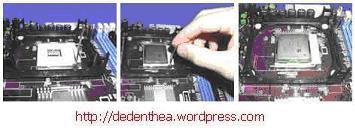
  1. Tentukan posisi pin 1 pada prosessor dan socket prosessor di motherboard, umumnya terletak di pojok yang ditandai dengan titik, segitiga atau lekukan.
  2. Tegakkan posisi tuas pengunci socket untuk membuka.
  3. Masukkan prosessor ke socket dengan lebih dulu menyelaraskan posisi kaki-kaki prosessor dengan lubang socket. rapatkan hingga tidak terdapat celah antara prosessor dengan socket.
  4. Turunkan kembali tuas pengunci.

rakit5.jpg

Jenis Slot

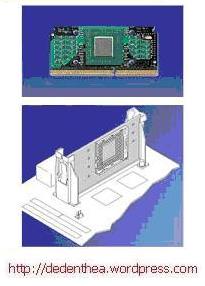
  1. Pasang penyangga (bracket) pada dua ujung slot di motherboard sehingga posisi lubang pasak bertemu dengan lubang di motherboard
  2. Masukkan pasak kemudian pengunci pasak pada lubang pasak

Selipkan card prosessor di antara kedua penahan dan tekan hingga tepat masuk ke lubang slot.

rakit6.jpg

3. Memasang Heatsink

Fungsi heatsink adalah membuang panas yang dihasilkan oleh prosessor lewat konduksi panas dari prosessor ke heatsink.Untuk mengoptimalkan pemindahan panas maka heatsink harus dipasang rapat pada bagian atas prosessor dengan beberapa clip sebagai penahan sedangkan permukaan kontak pada heatsink dilapisi gen penghantar panas.Bila heatsink dilengkapi dengan fan maka konektor power pada fan dihubungkan ke konektor fan pada motherboard.

rakit16.jpg

4. Memasang Modul Memori

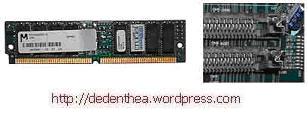
Modul memori umumnya dipasang berurutan dari nomor socket terkecil. Urutan pemasangan dapat dilihat dari diagram motherboard.Setiap jenis modul memori yakni SIMM, DIMM dan RIMM dapat dibedakan dengan posisi lekukan pada sisi dan bawah pada modul.Cara memasang untuk tiap jenis modul memori sebagai berikut.

Jenis SIMM

  1. Sesuaikan posisi lekukan pada modul dengan tonjolan pada slot.
  2. Masukkan modul dengan membuat sudut miring 45 derajat terhadap slot
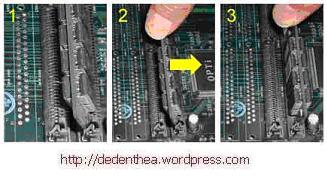
  3. Dorong hingga modul tegak pada slot, tuas pengunci pada slot akan otomatis mengunci modul.

rakit7.jpg

rakit8.jpg

Jenis DIMM dan RIMM

Cara memasang modul DIMM dan RIMM sama dan hanya ada satu cara sehingga tidak akan terbalik karena ada dua lekukan sebagai panduan. Perbedaanya DIMM dan RIMM pada posisi lekukan

  1. Rebahkan kait pengunci pada ujung slot
  2. sesuaikan posisi lekukan pada konektor modul dengan tonjolan pada slot. lalu masukkan modul ke slot.
  3. Kait pengunci secara otomatis mengunci modul pada slot bila modul sudah tepat terpasang.

rakit9.jpg

rakit10.jpg

5. Memasang Motherboard pada Casing

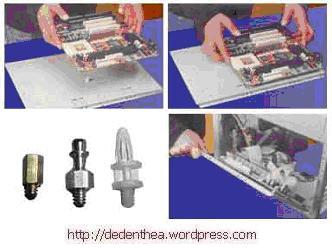
Motherboard dipasang ke casing dengan sekerup dan dudukan (standoff). Cara pemasangannya sebagai berikut:

  1. Tentukan posisi lubang untuk setiap dudukan plastik dan logam. Lubang untuk dudukan logam (metal spacer) ditandai dengan cincin pada tepi lubang.
  2. Pasang dudukan logam atau plastik pada tray casing sesuai dengan posisi setiap lubang dudukan yang sesuai pada motherboard.
  3. Tempatkan motherboard pada tray casing sehinga kepala dudukan keluar dari lubang pada motherboard. Pasang sekerup pengunci pada setiap dudukan logam.
  4. Pasang bingkai port I/O (I/O sheild) pada motherboard jika ada.
  5. Pasang tray casing yang sudah terpasang motherboard pada casing dan kunci dengan sekerup.

rakit11.jpg

6. Memasang Power Supply

Beberapa jenis casing sudah dilengkapi power supply. Bila power supply belum disertakan maka cara pemasangannya sebagai berikut:

  1. Masukkan power supply pada rak di bagian belakang casing. Pasang ke empat buah sekerup pengunci.
  2. HUbungkan konektor power dari power supply ke motherboard. Konektor power jenis ATX hanya memiliki satu cara pemasangan sehingga tidak akan terbalik. Untuk jenis non ATX dengan dua konektor yang terpisah maka kabel-kabel ground warna hitam harus ditempatkan bersisian dan dipasang pada bagian tengah dari konektor power motherboard. Hubungkan kabel daya untuk fan, jika memakai fan untuk pendingin CPU.

rakit12.jpg

7. Memasang Kabel Motherboard dan Casing

Setelah motherboard terpasang di casing langkah selanjutnya adalah memasang kabel I/O pada motherboard dan panel dengan casing.

  1. Pasang kabel data untuk floppy drive pada konektor pengontrol floppy di motherboard
  2. Pasang kabel IDE untuk pada konektor IDE primary dan secondary pada motherboard.
  3. Untuk motherboard non ATX. Pasang kabel port serial dan pararel pada konektor di motherboard. Perhatikan posisi pin 1 untuk memasang.
  4. Pada bagian belakang casing terdapat lubang untuk memasang port tambahan jenis non slot. Buka sekerup pengunci pelat tertutup lubang port lalumasukkan port konektor yang ingin dipasang dan pasang sekerup kembali.
  5. Bila port mouse belum tersedia di belakang casing maka card konektor mouse harus dipasang lalu dihubungkan dengan konektor mouse pada motherboard.
  6. Hubungan kabel konektor dari switch di panel depan casing, LED, speaker internal dan port yang terpasang di depan casing bila ada ke motherboard. Periksa diagram motherboard untuk mencari lokasi konektor yang tepat.

rakit13.jpg

rakit14.jpg

rakit15.jpg

8. Memasang Drive

Prosedur memasang drive hardisk, floppy, CD ROM, CD-RW atau DVD adalah sama sebagai berikut:

  1. Copot pelet penutup bay drive (ruang untuk drive pada casing)
  2. Masukkan drive dari depan bay dengan terlebih dahulu mengatur seting jumper (sebagai master atau slave) pada drive.
  3. Sesuaikan posisi lubang sekerup di drive dan casing lalu pasang sekerup penahan drive.
  4. Hubungkan konektor kabel IDE ke drive dan konektor di motherboard (konektor primary dipakai lebih dulu)
  5. Ulangi langkah 1 samapai 4 untuk setiap pemasangan drive.
  6. Bila kabel IDE terhubung ke du drive pastikan perbedaan seting jumper keduanya yakni drive pertama diset sebagai master dan lainnya sebagai slave.
  7. Konektor IDE secondary pada motherboard dapat dipakai untuk menghubungkan dua drive tambahan.
  8. Floppy drive dihubungkan ke konektor khusus floppy di motherboard

Sambungkan kabel power dari catu daya ke masing-masing drive.

rakit17.jpg

9. Memasang Card Adapter

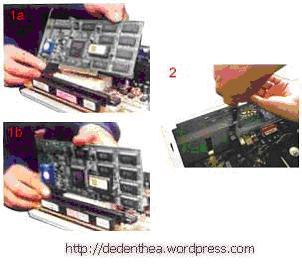
Card adapter yang umum dipasang adalah video card, sound, network, modem dan SCSI adapter. Video card umumnya harus dipasang dan diinstall sebelum card adapter lainnya. Cara memasang adapter:

  1. Pegang card adapter pada tepi, hindari menyentuh komponen atau rangkaian elektronik. Tekan card hingga konektor tepat masuk pada slot ekspansi di motherboard
  2. Pasang sekerup penahan card ke casing
  3. Hubungkan kembali kabel internal pada card, bila ada.

rakit18.jpg

10. Penyelessaian Akhir

  1. Pasang penutup casing dengan menggeser
  2. sambungkan kabel dari catu daya ke soket dinding.
  3. Pasang konektor monitor ke port video card.
  4. Pasang konektor kabel telepon ke port modem bila ada.
  5. Hubungkan konektor kabel keyboard dan konektor mouse ke port mouse atau poert serial (tergantung jenis mouse).
  6. Hubungkan piranti eksternal lainnya seperti speaker, joystick, dan microphone bila ada ke port yang sesuai. Periksa manual dari card adapter untuk memastikan lokasi port.

rakit19.jpg

Pengujian

Komputer yang baru selesai dirakit dapat diuji dengan menjalankan program setup BIOS. Cara melakukan pengujian dengan program BIOS sebagai berikut:

  1. Hidupkan monitor lalu unit sistem. Perhatikan tampilan monitor dan suara dari speaker.
  2. Program FOST dari BIOS secara otomatis akan mendeteksi hardware yang terpasang dikomputer. Bila terdapat kesalahan maka tampilan monitor kosong dan speaker mengeluarkan bunyi beep secara teratur sebagai kode indikasi kesalahan. Periksa referensi kode BIOS untuk mengetahui indikasi kesalahan yang dimaksud oleh kode beep.
  3. Jika tidak terjadi kesalahan maka monitor menampilkan proses eksekusi dari program POST. ekan tombol interupsi BIOS sesuai petunjuk di layar untuk masuk ke program setup BIOS.
  4. Periksa semua hasil deteksi hardware oleh program setup BIOS. Beberapa seting mungkin harus dirubah nilainya terutama kapasitas hardisk dan boot sequence.
  5. Simpan perubahan seting dan keluar dari setup BIOS.

Setelah keluar dari setup BIOS, komputer akan meload Sistem OPerasi dengan urutan pencarian sesuai seting boot sequence pada BIOS. Masukkan diskette atau CD Bootable yang berisi sistem operasi pada drive pencarian.

Penanganan Masalah

Permasalahan yang umum terjadi dalam perakitan komputer dan penanganannya antara lain:

  1. Komputer atau monitor tidak menyala, kemungkinan disebabkan oleh switch atau kabel daya belum terhubung.
  2. Card adapter yang tidak terdeteksi disebabkan oleh pemasangan card belum pas ke slot/

LED dari hardisk, floppy atau CD menyala terus disebabkan kesalahan pemasangan kabel konektor atau ada pin yang belum pas terhubung. Selamat Mencoba dan Semoga Bermanfaat.